

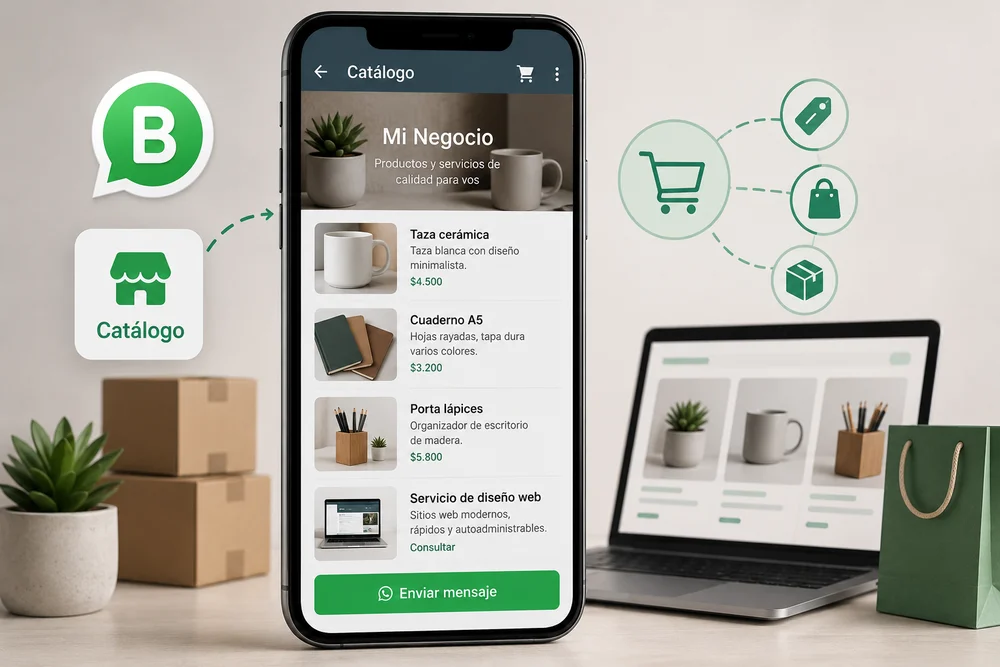
Cómo usar el catálogo de WhatsApp para vender productos o servicios sin tener una tienda online
Aprendé cómo usar el catálogo de WhatsApp Business para mostrar productos o servicios de forma simple, profesional y sin necesidad de una tienda online.
Muchas veces un negocio necesita mostrar lo que vende de manera ordenada, pero no tiene suficientes productos como para invertir en una tienda online completa. En esos casos, el catálogo de WhatsApp Business puede resolver gran parte del problema.
Con solo unas fotos, descripciones y precios, cualquier emprendimiento puede empezar a vender desde el celular y compartir sus productos o servicios directamente por chat.
Qué es el catálogo de WhatsApp Business
El catálogo funciona como una vidriera dentro de WhatsApp. Permite cargar productos o servicios para que los clientes puedan verlos sin tener que pedir fotos una por una.
NOTA: Si necesitas saber cómo instalarlo, mirá: Cómo instalar WhatsApp Business
Cada publicación puede incluir:
- Imagen
- Nombre del producto o servicio
- Precio
- Descripción
- Link externo
- Código o referencia
La ventaja es que queda todo organizado dentro de la conversación y se puede compartir fácilmente.
Cuándo conviene usarlo
El catálogo es especialmente útil para negocios que:
- Tienen pocos productos
- Venden servicios
- Trabajan por pedido
- Están empezando
- No quieren mantener una tienda online
- Necesitan responder rápido consultas frecuentes
Por ejemplo:
- Imprentas
- Negocios de indumentaria con pocas publicaciones
- Emprendimientos de comida
- Profesionales independientes
- Negocios que venden por redes sociales
En muchos casos, el cliente solo necesita ver ejemplos, precios aproximados y una forma rápida de consultar.
Ventajas frente a enviar fotos manualmente
Muchos negocios todavía responden cada consulta enviando imágenes desde la galería del teléfono. Eso consume tiempo y suele dar una imagen poco profesional.
Con el catálogo:
- Todo queda ordenado
- Actualizas los precios en un solo lugar
- Se responde más rápido
- El cliente puede navegar y ver todo lo que ofreces
- Se evita repetir siempre la misma información
- Es más fácil compartir productos en grupos o redes sociales
Además, cada producto tiene un enlace propio que se puede copiar y enviar.
También sirve para vender servicios
Una de las funciones menos aprovechadas es usar el catálogo para servicios.
No hace falta vender productos físicos. Un negocio puede publicar:
- Clases particulares
- Sesiones Online
- Turnos profesionales
- etc
Eso ayuda a que el cliente entienda rápidamente qué se ofrece y facilita el cierre de consultas.
Consejos para que el catálogo funcione mejor
Usar fotos reales
No hace falta una producción profesional, pero sí imágenes claras y prolijas. Las fotos reales suelen generar más confianza que imágenes genéricas descargadas de internet.
Escribir descripciones simples
Conviene explicar exactamente qué incluye el producto o servicio sin resumirlo mucho.
Mantener precios actualizados
Aunque algunos negocios prefieren no mostrar valores, incluir precios aproximados suele ahorrar tiempo y filtrar consultas poco serias.
Organizar por categorías
WhatsApp Business permite ordenar el catálogo para que sea más fácil navegarlo.
Una solución simple para empezar a vender
No todos los negocios necesitan una tienda online completa desde el primer día.
Muchas veces, un catálogo simple bien armado en WhatsApp alcanza para:
- Mostrar lo que se vende
- Generar confianza
- Recibir consultas
- Compartir productos fácilmente
- Cerrar ventas de manera más rápida
Y lo mejor es que casi cualquier cliente ya sabe usar WhatsApp, por lo que no necesita aprender a navegar otra plataforma.
Cómo configurar el catálogo
- En la pestaña Herramientas, toca Catálogo.
- Toca Añadir un artículo nuevo.
- Toca Añadir fotos y videos.
- Toca Galería y selecciona imágenes y videos.
- Nota: Puedes subir hasta 10 imágenes o videos. El límite de tamaño para un video es de 50 MB. Las imágenes en miniatura de los videos se generan automáticamente cuando se sube un video y no se pueden editar en este momento.
- Nota: Puedes subir hasta 10 imágenes o videos. El límite de tamaño para un video es de 50 MB. Las imágenes en miniatura de los videos se generan automáticamente cuando se sube un video y no se pueden editar en este momento.
- Ingresa el nombre del producto o servicio.
- Toca País de origen.
- Selecciona el país en el que se creó el artículo y toca Guardar.
- Nota: Debes seleccionar el país de origen cuando añades un nuevo artículo o editas uno existente del catálogo.
- Añade detalles opcionales:
- Precio
- Precio de oferta
- Descripción
- Enlace al sitio web
- Código del producto o servicio
- Toca Guardar.
Nota: Todas las imágenes y los videos que se suban al catálogo estarán sujetos a revisión